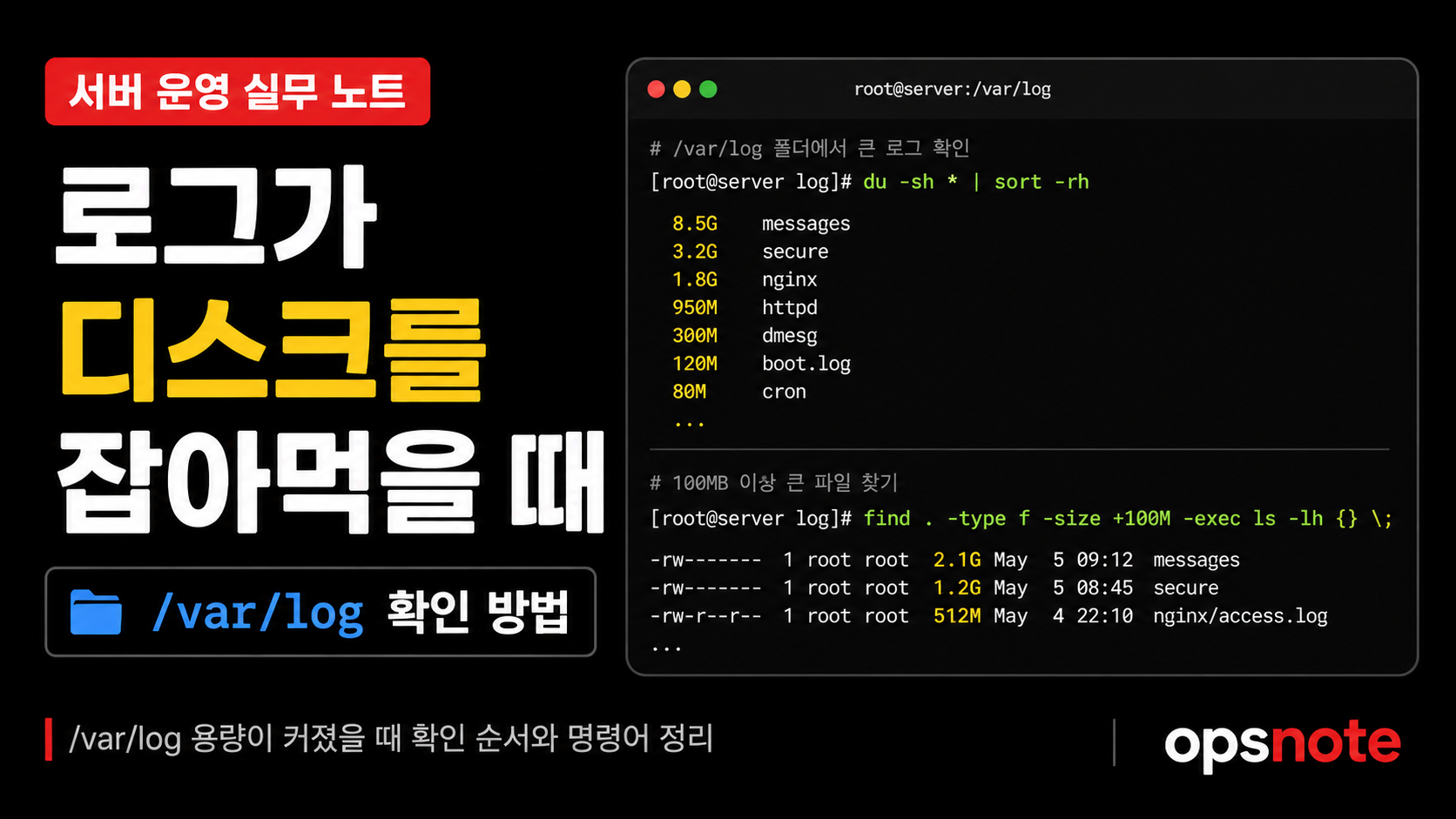
리눅스 서버에서 디스크 용량 부족 알람이 발생했을 때, 자주 확인하게 되는 경로 중 하나가 /var/log입니다.
/var/log는 시스템 로그, 서비스 로그, 보안 로그 등이 저장되는 위치입니다.
그래서 장애가 발생하거나 에러가 반복되면 로그 파일이 빠르게 커질 수 있습니다.
디스크 용량이 부족할 때 무작정 로그 파일을 삭제하기보다, 먼저 어떤 로그가 커졌는지 확인하는 것이 중요합니다.
1. 먼저 전체 용량 확인
가장 먼저 서버 전체 디스크 사용량을 확인합니다.
df -h여기서 /, /var, /data 같은 영역의 사용률을 봅니다.
만약 / 또는 /var 영역 사용률이 높다면 /var/log를 확인해볼 필요가 있습니다.
2. /var/log 용량 확인
/var/log 경로로 이동합니다.
cd /var/log그리고 어떤 파일이나 폴더가 큰지 확인합니다.
du -sh * | sort -rh예시 결과는 아래와 비슷할 수 있습니다.
8.5G  messages
3.2G  secure
1.8G  nginx
950M  httpd
300M  dmesg
이렇게 보면 어떤 로그가 용량을 많이 차지하는지 바로 확인할 수 있습니다.
3. 큰 로그 파일 찾기
폴더 단위가 아니라 큰 파일을 직접 찾고 싶다면 find 명령어를 사용할 수 있습니다.
find /var/log -type f -size +100M -exec ls -lh {} \;이 명령어는 /var/log 아래에서 100MB 이상인 파일을 찾아서 보여줍니다.
권한 오류가 많이 보인다면 아래처럼 에러 메시지를 숨길 수도 있습니다.
find /var/log -type f -size +100M -exec ls -lh {} \; 2>/dev/null4. 어떤 로그인지 먼저 판단하기
큰 로그 파일을 찾았다고 바로 삭제하면 안 됩니다.
예를 들어 아래 파일들은 운영 환경에서 의미가 있을 수 있습니다.
messages  : 시스템 로그
secure    : 인증/접속 관련 로그
dmesg     : 커널/부팅 관련 로그
nginx     : 웹 서버 로그
httpd     : Apache 로그
application.log : 애플리케이션 로그
로그는 장애 원인 분석에 필요한 경우가 많기 때문에, 삭제 전에 반드시 용도를 확인해야 합니다.
5. 로그 삭제보다 먼저 확인할 것
로그가 커졌다면 단순히 지우기보다 원인을 확인해야 합니다.
확인할 부분은 다음과 같습니다.
1. 특정 에러가 반복되고 있는지
2. 접속량이 갑자기 늘었는지
3. 배치나 서비스가 오류를 계속 남기는지
4. 로그 로테이션이 정상 동작하는지
5. 오래된 로그가 압축/삭제되지 않고 쌓였는지
특히 같은 에러가 계속 반복되면, 로그를 지워도 다시 금방 커질 수 있습니다.
6. 로그 파일을 비울 때 주의
운영 중인 로그 파일은 rm으로 삭제하는 것보다, 내용만 비우는 방식이 더 안전한 경우가 있습니다.
예를 들어:
cat /dev/null > /var/log/파일명.log또는:
: > /var/log/파일명.log이 방식은 파일 자체는 유지하고 내용만 비웁니다.
다만 이 작업도 반드시 해당 로그의 용도와 영향도를 확인한 뒤 진행해야 합니다.
7. 삭제했는데 용량이 안 줄어들 수도 있음
로그 파일을 삭제했는데도 df -h 용량이 그대로인 경우가 있습니다.
이 경우 프로세스가 삭제된 로그 파일을 계속 잡고 있을 수 있습니다.
확인은 아래 명령어로 합니다.
lsof | grep deleted이 내용은 이전 글에서 다룬 lsof deleted 상황과 연결됩니다.
8. logrotate 확인도 필요
/var/log가 계속 커진다면 logrotate 설정도 확인해야 합니다.
logrotate는 로그 파일을 주기적으로 분리, 압축, 삭제하는 역할을 합니다.
대표 설정 경로는 아래와 같습니다.
/etc/logrotate.conf
/etc/logrotate.d/
로그가 계속 쌓인다면 단순 정리보다, logrotate 설정이 제대로 되어 있는지 확인하는 것이 중요합니다.
9. 정리
/var/log 용량이 커졌을 때는 바로 삭제하기보다 아래 순서로 확인하는 것이 좋습니다.
1. df -h로 전체 사용률 확인
2. du -sh * | sort -rh로 큰 로그 확인
3. find로 큰 파일 확인
4. 로그 용도 판단
5. 필요 시 비우기 또는 정리
6. lsof deleted 확인
7. logrotate 설정 확인
서버 운영에서는 로그를 지우는 것보다,
왜 로그가 커졌는지 확인하는 것이 더 중요합니다.
항상 순서는 같습니다.
확인 → 판단 → 조치관련 글
- 리눅스 서버 디스크 용량 90% 돌파? 당황하지 말고 이 순서로 확인하세요
- 리눅스 df -h 결과, Use%만 보면 안 되는 결정적인 이유
- 디스크 용량 찼을 때 범인 폴더 찾는 법 - du 명령어 실무 정리
- 디스크 용량 잡아먹는 큰 파일 찾는 법 - find 명령어 실무 정리
- 파일 삭제했는데 용량 안 줄어드는 이유 - lsof deleted 확인 방법
다음 글에서는 logrotate가 필요한 이유와 기본 개념을 정리해보겠습니다.
디스크 용량 문제를 전체 순서로 보고 싶다면 아래 글을 함께 보면 좋습니다.
https://opsnote.tistory.com/70
리눅스 서버 디스크 용량 문제 확인 순서 총정리
리눅스 서버를 운영하다 보면 디스크 용량 문제는 생각보다 자주 만납니다.처음에는 단순해 보입니다.디스크가 찼다.공간이 부족하다.큰 파일을 지우면 된다. 하지만 운영 서버에서는 이렇게
opsnote.tistory.com
'리눅스' 카테고리의 다른 글
| 리눅스 서버 접속이 안 될 때 ss -lntp로 포트 확인하는 법 (0) | 2026.05.08 |
|---|---|
| 리눅스 서버 로그 파일이 계속 커질 때 바로 비우지 말고 확인하는 법 (0) | 2026.05.08 |
| 리눅스에서 파일 삭제했는데 용량이 안 줄어들 때 lsof로 확인하는 법 (0) | 2026.05.05 |
| 리눅스 서버 디스크 용량을 잡아먹는 큰 파일 find 명령어로 찾는 법 (0) | 2026.05.05 |
| 리눅스 서버 디스크 용량이 찼을 때 du -sh로 큰 폴더 찾는 법 (0) | 2026.05.03 |