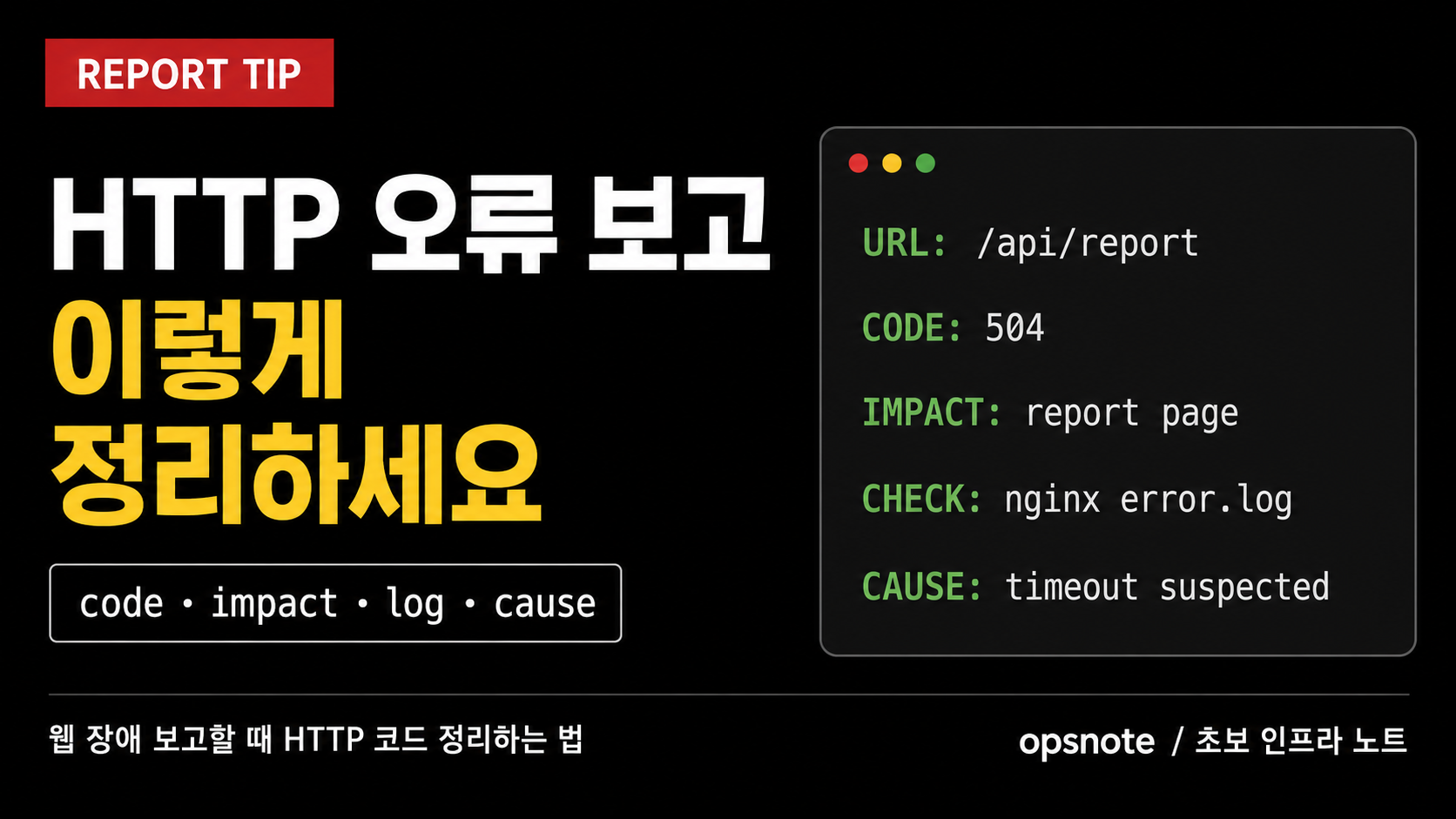
리눅스 서버 운영을 하다 보면 웹 장애가 났을 때 “사이트 안 됩니다”, “접속이 안 돼요”, “nginx 에러 같아요”처럼 너무 크게 뭉뚱그려서 보고하게 될 때가 있습니다. 그런데 실제 장애 대응에서는 HTTP 상태코드, 영향 범위, 재현 여부, 확인한 로그, 추정 원인까지 같이 정리해야 다음 사람이 바로 이어서 볼 수 있습니다. 이번 글에서는 초보 운영자 기준으로 웹 장애를 보고할 때 HTTP 오류 코드를 어떻게 정리하면 좋은지 실무 노트처럼 정리해보겠습니다.
왜 HTTP 코드로 정리해서 보고해야 할까
웹 장애는 겉으로 비슷해 보여도 실제로는 보는 방향이 다릅니다.
예를 들어:
403 → 권한이나 접근 정책 문제 가능성
404 → 경로, 파일, 라우팅 문제 가능성
500 → 애플리케이션 내부 오류 가능성
502 → upstream 연결 문제 가능성
503 → 서비스 상태 문제 가능성
504 → 응답 지연 또는 timeout 가능성
즉, “사이트가 안 된다”는 말만으로는 너무 넓고,
“/login 페이지에서 500 오류 발생”처럼 말하면 훨씬 바로 이해됩니다.
장애 보고는 예쁘게 쓰는 것보다 다음 사람이 바로 판단할 수 있게 쓰는 것이 더 중요합니다.
HTTP 상태코드마다 어디부터 봐야 하는지는 따로 정리해두면 장애 보고할 때도 훨씬 편합니다. 403, 404, 500, 502, 503, 504 확인 순서를 먼저 보고 싶다면 “리눅스 서버 HTTP 응답 코드별 확인 순서 정리” 글도 함께 보면 좋습니다.초보 운영자가 자주 하는 보고 실수
처음에는 이런 식으로 보고하기 쉽습니다.
사이트 안 됩니다.
서버가 이상합니다.
nginx 에러 같습니다.
페이지가 안 열립니다.
이런 보고는 틀렸다고 하기는 어렵지만, 실제로는 너무 정보가 적습니다.
최소한 아래 정도는 같이 들어가야 합니다.
어느 URL에서
어떤 HTTP 상태코드가
언제부터
누구에게
어느 범위로
재현되는지
어디까지 확인했는지
장애 보고는 “문제 제기”와 “확인 현황”이 같이 있어야 합니다.
장애 보고 전에 먼저 확인할 것
보고 전에 너무 오래 붙잡고 있을 필요는 없지만, 최소한 기본 확인은 해두는 게 좋습니다.
예를 들어 웹 장애라면 아래 정도는 먼저 봅니다.
curl -I http://example.com
curl -I http://example.com/login
tail -n 50 /var/log/nginx/access.log
tail -n 50 /var/log/nginx/error.log
애플리케이션이 있다면:
journalctl -u example-app -n 50 --no-pager
tail -n 100 /app/logs/application.log
중요한 건 원인 확정까지 다 하지 못해도, 어디까지 봤는지 남기는 것입니다.
HTTP 오류 보고에 기본으로 넣으면 좋은 항목
웹 장애를 보고할 때는 아래 항목을 틀처럼 잡아두면 편합니다.
1. 발생 시각
2. 장애 내용
3. 발생 URL 또는 기능
4. HTTP 상태코드
5. 영향 범위
6. 재현 여부
7. 1차 확인 내용
8. 추정 원인
9. 현재 조치 현황
10. 추가 확인 예정 항목
짧게 보고할 때도 이 흐름을 머릿속에 넣어두면 훨씬 덜 흔들립니다.
가장 무난한 장애 보고 기본 형식
가장 기본형은 이런 식입니다.
[웹 장애 확인]

- 발생 시각: 2026-07-08 10:15
- 장애 내용: example.com 로그인 페이지 접속 시 HTTP 500 오류 발생
- 영향 범위: /login 경로 접속 사용자
- 확인 내용:
  1) curl -I http://example.com/login 결과 500 Internal Server Error 확인
  2) nginx access.log 에 /login 500 응답 확인
  3) application.log 에 DB connection failed 메시지 확인
- 추정 원인: 애플리케이션의 DB 연결 오류 가능성
- 조치 현황: 애플리케이션 로그 추가 확인 중
- 비고: 메인 페이지는 200 OK 확인됨
이 정도만 정리해도 “아무것도 모른 채 올린 보고”와는 차이가 큽니다.
HTTP 코드별로 보고 포인트가 조금 다릅니다
같은 양식으로 쓰되, 코드마다 강조할 포인트가 조금 다릅니다.
403 Forbidden 보고할 때
403은 권한과 접근 정책 쪽을 먼저 적는 게 좋습니다.
[웹 장애 확인]

- 발생 시각: 2026-07-08 09:40
- 장애 내용: http://example.com/admin 접속 시 HTTP 403 Forbidden 발생
- 영향 범위: 관리자 페이지 접근 사용자
- 확인 내용:
  1) curl -I 결과 403 Forbidden 확인
  2) nginx 설정에서 /admin 경로 allow/deny 정책 확인 중
  3) 대상 디렉터리 권한 확인 중
- 추정 원인: 접근 제어 설정 또는 디렉터리 권한 문제 가능성
- 조치 현황: 설정 및 권한 확인 중
403 보고에서 좋은 키워드:
권한
allow/deny
디렉터리 권한
접근 정책
404 Not Found 보고할 때
404는 경로 문제인지, 파일 누락인지, 라우팅 문제인지가 중요합니다.
[웹 장애 확인]

- 발생 시각: 2026-07-08 10:05
- 장애 내용: http://example.com/static/app.js 요청 시 HTTP 404 Not Found 발생
- 영향 범위: 일부 정적 파일 로딩 실패
- 확인 내용:
  1) curl -I 결과 404 Not Found 확인
  2) nginx root 및 location 설정 확인 중
  3) 배포 경로 내 정적 파일 존재 여부 확인 중
- 추정 원인: 정적 파일 누락 또는 경로 설정 불일치 가능성
- 조치 현황: 배포 파일 확인 중
404 보고에서 좋은 키워드:
경로
정적 파일
location
root
배포 누락
500 Internal Server Error 보고할 때
500은 애플리케이션 로그 단서가 가장 중요합니다.
[웹 장애 확인]

- 발생 시각: 2026-07-08 10:20
- 장애 내용: /api/users 요청 시 HTTP 500 Internal Server Error 발생
- 영향 범위: 사용자 조회 API
- 확인 내용:
  1) curl -I 결과 500 확인
  2) nginx error.log 특이사항 확인 중
  3) application.log 에 NullPointerException 메시지 확인
- 추정 원인: 애플리케이션 내부 예외 발생 가능성
- 조치 현황: 예외 발생 시점 및 최근 배포 내역 확인 중
500 보고에서 좋은 키워드:
애플리케이션 로그
예외
DB 연결
설정 누락
내부 오류
502 Bad Gateway 보고할 때
502는 upstream 연결 상황을 넣는 게 좋습니다.
[웹 장애 확인]

- 발생 시각: 2026-07-08 11:00
- 장애 내용: 메인 페이지 접속 시 HTTP 502 Bad Gateway 발생
- 영향 범위: 전체 사용자
- 확인 내용:
  1) curl -I 결과 502 Bad Gateway 확인
  2) nginx 설정상 proxy_pass 대상 127.0.0.1:8080 확인
  3) ss -lntp 결과 8080 LISTEN 미확인
- 추정 원인: upstream 애플리케이션 서비스 미기동 가능성
- 조치 현황: 서비스 상태 및 기동 여부 확인 중
502 보고에서 좋은 키워드:
upstream
proxy_pass
포트 미기동
connection refused
WAS 미기동
503 Service Unavailable 보고할 때
503은 서비스 준비 상태를 중심으로 적는 게 좋습니다.
[웹 장애 확인]

- 발생 시각: 2026-07-08 11:30
- 장애 내용: example.com 접속 시 HTTP 503 Service Unavailable 발생
- 영향 범위: 전체 사용자
- 확인 내용:
  1) curl -I 결과 503 확인
  2) systemctl status example-app 결과 failed 상태 확인
  3) journalctl 에 기동 실패 로그 확인 중
- 추정 원인: 애플리케이션 서비스 기동 실패 가능성
- 조치 현황: 실패 로그 및 최근 배포 내역 확인 중
503 보고에서 좋은 키워드:
서비스 상태
failed
기동 실패
프로세스
포트
504 Gateway Timeout 보고할 때
504는 응답 지연과 timeout 방향을 적는 게 좋습니다.
[웹 장애 확인]

- 발생 시각: 2026-07-08 12:10
- 장애 내용: /api/report 요청 시 HTTP 504 Gateway Timeout 발생
- 영향 범위: 보고서 조회 기능
- 확인 내용:
  1) curl -I 결과 504 확인
  2) curl 응답 시간 약 60초 후 timeout 확인
  3) nginx error.log 에 upstream timed out 메시지 확인
- 추정 원인: 애플리케이션 처리 지연 또는 DB 응답 지연 가능성
- 조치 현황: 애플리케이션 로그 및 DB 지연 여부 확인 중
504 보고에서 좋은 키워드:
응답 지연
timeout
upstream timed out
DB 지연
외부 API 지연
보고할 때 특히 좋은 문장들
장애 보고는 단정적으로 쓰기보다, 확인한 사실과 추정 원인을 분리해서 쓰는 게 좋습니다.
좋은 표현 예시:
HTTP 500 오류 확인됨
/application 경로에서만 재현됨
메인 페이지는 정상 응답 확인됨
application.log 에 예외 메시지 확인됨
DB 연결 오류 가능성 있음
upstream 포트 미기동 상태 확인됨
응답 시간 지연 후 504 발생 확인됨
조심할 표현 예시:
서버 완전 죽음
무조건 nginx 문제
DB가 고장남
원인은 이것임
운영에서는 확정된 사실과 추정은 나눠서 쓰는 편이 안전합니다.
보고할 때 빼먹기 쉬운 핵심 5가지
장애 보고에서 자주 빠지는 게 있습니다.
1. 어느 URL인지
2. HTTP 코드가 뭔지
3. 전체 장애인지 일부 기능 장애인지
4. 어디까지 확인했는지
5. 지금 무엇을 하고 있는지
예를 들어 아래 두 문장을 비교해보면 차이가 큽니다.
좋지 않은 예:
사이트 안 됩니다.조금 더 나은 예:
2026-07-08 12:10 기준 /api/report 요청 시 HTTP 504 Gateway Timeout 발생 중입니다.
메인 페이지는 200 OK 확인되며, 현재 nginx error.log 와 애플리케이션 로그 기준 응답 지연 원인 확인 중입니다.
두 번째 문장은 바로 다음 액션을 생각하기가 훨씬 쉽습니다.
메신저 보고용 짧은 템플릿
단체 메신저나 빠른 공유용으로는 이렇게 짧게 써도 좋습니다.
[웹 장애 확인]
- 시각: 12:10
- 대상: /api/report
- HTTP 코드: 504 Gateway Timeout
- 영향 범위: 보고서 조회 기능
- 확인 내용: curl 결과 504 확인, nginx error.log 에 upstream timed out 메시지 확인
- 추정 원인: 응답 지연 가능성
- 현재 조치: 애플리케이션 로그 및 DB 지연 확인 중
메일/보고서용 조금 더 정리된 템플릿
조금 더 격식을 갖출 때는 이런 식으로 써도 좋습니다.
[웹 장애 발생 현황]

1. 발생 일시
- 2026-07-08 12:10

2. 장애 내용
- example.com 의 /api/report 경로 요청 시 HTTP 504 Gateway Timeout 발생

3. 영향 범위
- 보고서 조회 기능 이용 사용자

4. 확인 내용
- curl -I 결과 HTTP 504 확인
- nginx error.log 에 upstream timed out 메시지 확인
- 메인 페이지 및 로그인 페이지는 정상 응답 확인

5. 추정 원인
- 애플리케이션 응답 지연 또는 DB 처리 지연 가능성

6. 조치 현황
- 애플리케이션 로그 및 관련 시스템 지연 여부 확인 중

7. 비고
- 추가 확인 후 원인 및 조치 결과 재공유 예정
장애 보고할 때 보안상 조심할 것
운영 노트 채널을 하는 입장에서는 이것도 꼭 챙겨야 합니다.
보고할 때 아래 정보는 그대로 노출하지 않는 게 좋습니다.
실제 고객사명
실제 도메인
실제 IP
민감한 URL 파라미터
실명
로그 원문 전체
인증 토큰
세션값
외부 공유용이나 블로그 글에서는 예시를 이렇게 바꾸는 게 좋습니다.
도메인: example.com
IP: 192.0.2.10
서비스명: example-app
장애 보고는 빠른 것도 중요하지만, 정보 노출을 줄이는 것도 중요합니다.
정리하면
웹 장애 보고는 “사이트 안 됩니다”에서 끝나면 다음 사람이 다시 처음부터 봐야 합니다.
반대로 HTTP 코드, 영향 범위, 재현 여부, 확인한 로그, 추정 원인, 현재 조치까지 정리하면 그 자체가 좋은 운영 기록이 됩니다.
간단히 정리하면:
403 → 권한, 접근 정책
404 → 경로, 파일, 라우팅
500 → 애플리케이션 로그
502 → upstream 연결
503 → 서비스 상태
504 → 응답 지연, timeout
그리고 보고는 이렇게 잡으면 됩니다.
발생 시각
장애 내용
발생 URL
HTTP 코드
영향 범위
확인 내용
추정 원인
현재 조치403, 404, 500, 502, 503, 504처럼 자주 만나는 HTTP 오류를 어떤 순서로 확인하면 좋은지는 아래 글에서 정리했습니다.
https://opsnote.tistory.com/63
리눅스 서버 HTTP 응답 코드별 확인 순서 정리, 에러 코드만 봐도 방향이 보입니다
리눅스 서버에서 웹 장애가 발생했을 때 브라우저에 403, 404, 500, 502, 503, 504 같은 HTTP 응답 코드가 뜨면 처음에는 다 비슷한 오류처럼 보입니다. 하지만 서버 운영에서는 에러 코드만 잘 봐도 권한
opsnote.tistory.com
접속 장애 상황에서 ping, nc, curl, DNS 확인 순서까지 함께 보고 싶다면 아래 글을 참고하면 됩니다.
https://opsnote.tistory.com/71
리눅스 서버 접속 장애 확인 순서 총정리
리눅스 서버를 운영하다 보면 가장 자주 듣는 말 중 하나가 있습니다.접속이 안 됩니다.사이트가 안 열립니다.서버가 죽은 것 같습니다.도메인이 안 됩니다.포트가 막힌 것 같습니다. 처음 들으
opsnote.tistory.com
'리눅스' 카테고리의 다른 글
| 리눅스 서버 용량은 남았는데 파일 생성이 안 될 때 df -i로 inode 확인하는 법 (0) | 2026.07.11 |
|---|---|
| 리눅스 서버 df와 du 결과가 다르게 보일 때 deleted 파일부터 확인하는 법 (0) | 2026.07.09 |
| 리눅스 서버 HTTP 응답 코드별 확인 순서 정리, 에러 코드만 봐도 방향이 보입니다 (0) | 2026.07.07 |
| 리눅스 서버 504 Gateway Timeout 뜰 때 응답 지연부터 확인하는 법 (0) | 2026.07.06 |
| 리눅스 서버 503 Service Unavailable 뜰 때 서비스 상태부터 확인하는 법 (1) | 2026.07.05 |